Módulo 02 · Configurar o GoSoft
Modelos de contrato e documentos com palavras-chave
Como criar no GoSoft os modelos de contrato de compra e venda, minutas, cartas e anexos com palavras-chave que se preenchem sozinhas com os dados de cada venda: titular, imóvel, preço, plano de pagamentos e valores por extenso.
Escrever cada contrato à mão é lento e perigoso: um número mal copiado pode acabar na justiça. No GoSoft o contrato se escreve uma única vez como modelo, com palavras-chave no lugar dos dados, e o sistema o preenche para cada venda.
- Criar um modelo de contrato com palavras-chave.
- Encontrar a palavra-chave de cada dado no dicionário.
- Gerar o contrato de uma venda em PDF.
Como funciona
Um modelo é um documento normal (título, cláusulas, assinaturas) em que os dados variáveis são substituídos por palavras-chave. Ao gerar o contrato de uma venda, o GoSoft troca cada palavra-chave pelo seu valor.
| No modelo você escreve | No contrato sai |
|---|---|
| …vende a R_TITULAR_NOMBRE, documento R_TITULAR_DOCUMENTO… | …vende a Persona0001 Apellido0001, documento 1234567… |
| …o lote R_LOTE da quadra R_MANZANO, com R_SUPERFICIE m²… | …o lote 01 da quadra A, com 200,00 m²… |
| …pelo preço de R_PRECIO (R_PRECIO_LITERAL)… | …pelo preço de 60.000.000 (SESSENTA MILHÕES E 00/100)… |
(Os nomes das palavras-chave desta tabela são ilustrativos: use os do dicionário do seu sistema.)
Há palavras-chave para os titulares, o imóvel (lote, quadra, área, medidas, confrontações, matrícula), o preço, a entrada, o plano de pagamentos (quantidade de parcelas, valor, datas), os valores por extenso, a empresa e as datas.
Os valores por extenso saem em maiúsculas e com a moeda. Assim ninguém pode acrescentar palavras depois.
Os documentos de uma venda
Além do contrato de compra e venda, você pode ter modelos para:
- Minuta ou promessa de compra e venda.
- Anexo com o plano de pagamentos.
- Carta de reserva e recibo de reserva.
- Carta de cobrança ou aviso de vencimento.
- Termo de entrega do lote.
- Termo de quitação ao terminar de pagar.
No GoSoft, passo a passo
Abra Documentos na faixa Principal do menu e crie um modelo novo. Escreva o texto com o editor (títulos, negrito, tabelas).
Abra o Dicionário de palavras-chave: mostra cada palavra-chave com o valor que teria em um contrato de referência. Copie a palavra-chave e cole no modelo.
Dicionário de palavras-chave com seu valor em um contrato de referência Salve o modelo. Você pode ter vários: um por tipo de venda ou por empreendimento.
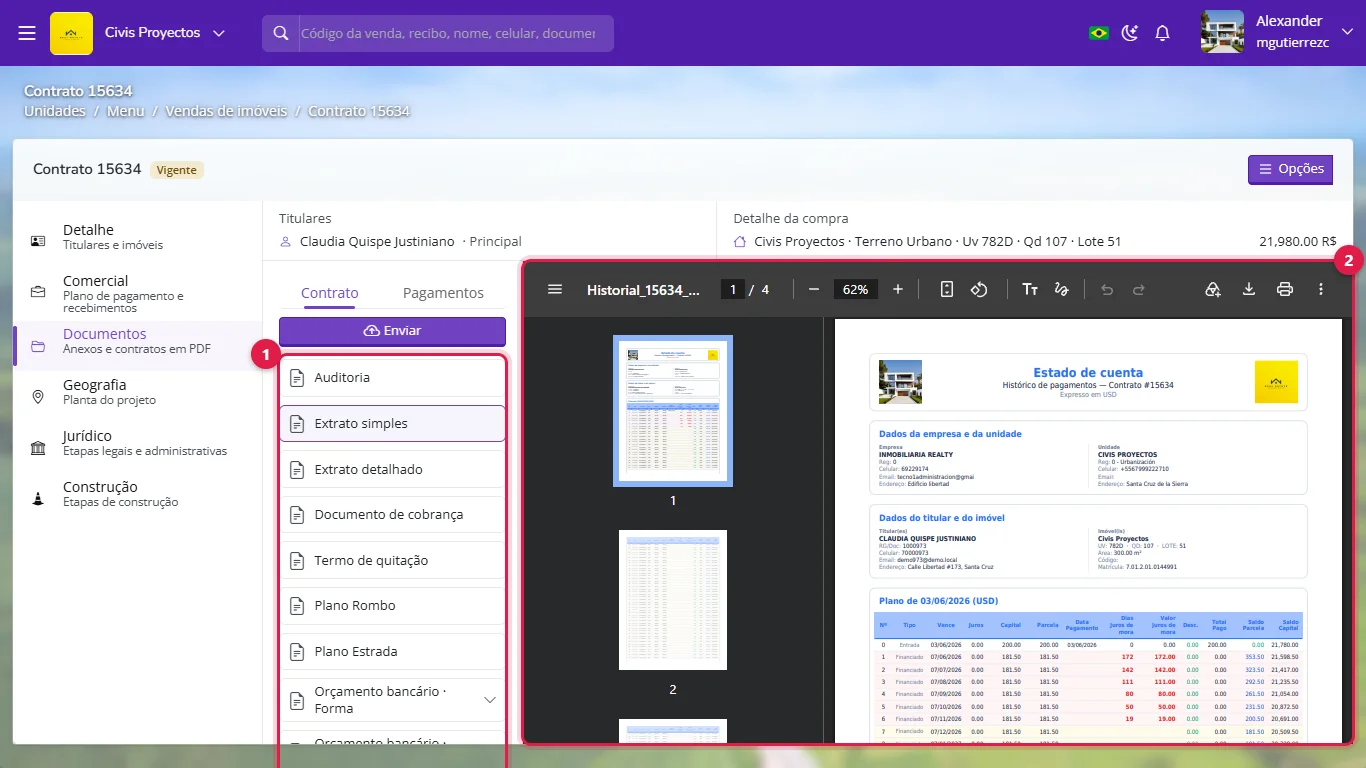
Na ficha de um contrato, aba Documentos, escolha o modelo e gere-o: sai em PDF com os dados dessa venda, pronto para imprimir e assinar.
Antes de usar um modelo novo, gere o PDF de uma venda conhecida e leia-o inteiro. Uma palavra-chave mal escrita fica tal como está no texto, e é fácil de ver.
- Digitar a palavra-chave à mão e com erro: ela não é substituída.
- Copiar o preço em número e por extenso à mão dentro do modelo: deixa de coincidir com a venda.
- Modificar o PDF gerado em vez do modelo: o próximo contrato sai com o mesmo erro.
Autoavaliação
O que é uma palavra-chave em um modelo de contrato?
Um código que o GoSoft substitui pelo dado da venda ao gerar o documento.
Onde você encontra todas as palavras-chave disponíveis?
No Dicionário de palavras-chave, com seu valor em um contrato de referência.
Por que os valores por extenso saem em maiúsculas?
Para que ninguém possa acrescentar palavras depois e alterar o valor.